Domain baudokumentation.at kaufen?
Wir ziehen mit dem Projekt
baudokumentation.at um.
Sind Sie am Kauf der Domain
baudokumentation.at interessiert?
domain@kv-gmbh.de · 0541-91531010
Domain baudokumentation.at kaufen?
Wie kann ich den Bildschirm bei der Linux-Installation drehen?
Um den Bildschirm bei der Linux-Installation zu drehen, kannst du die xrandr-Befehle verwenden. Öffne ein Terminal und gib den Befehl "xrandr -q" ein, um eine Liste der verfügbaren Bildschirmauflösungen und Anzeigegeräte anzuzeigen. Verwende dann den Befehl "xrandr --output [DISPLAY] --rotate [ROTATION]", wobei [DISPLAY] der Name des Anzeigegeräts ist und [ROTATION] die gewünschte Drehung (z.B. "normal", "left", "right" oder "inverted") ist. **
Wie kann ich den Windows-Bildschirm auf Bildschirm 1 und Bildschirm 2 anzeigen lassen?
Um den Windows-Bildschirm auf zwei Monitoren anzuzeigen, müssen Sie sicherstellen, dass beide Monitore korrekt an den Computer angeschlossen sind. Gehen Sie dann zu den Anzeigeeinstellungen in den Windows-Einstellungen und wählen Sie die Option "Erweitertes Anzeigeeinstellungen". Dort können Sie auswählen, wie die Monitore angeordnet werden sollen, z.B. als erweiterte Anzeige oder als Spiegelung. **


Ähnliche Suchbegriffe für Bildschirm
Top-Angebote
Produkte zum Begriff Bildschirm:
-
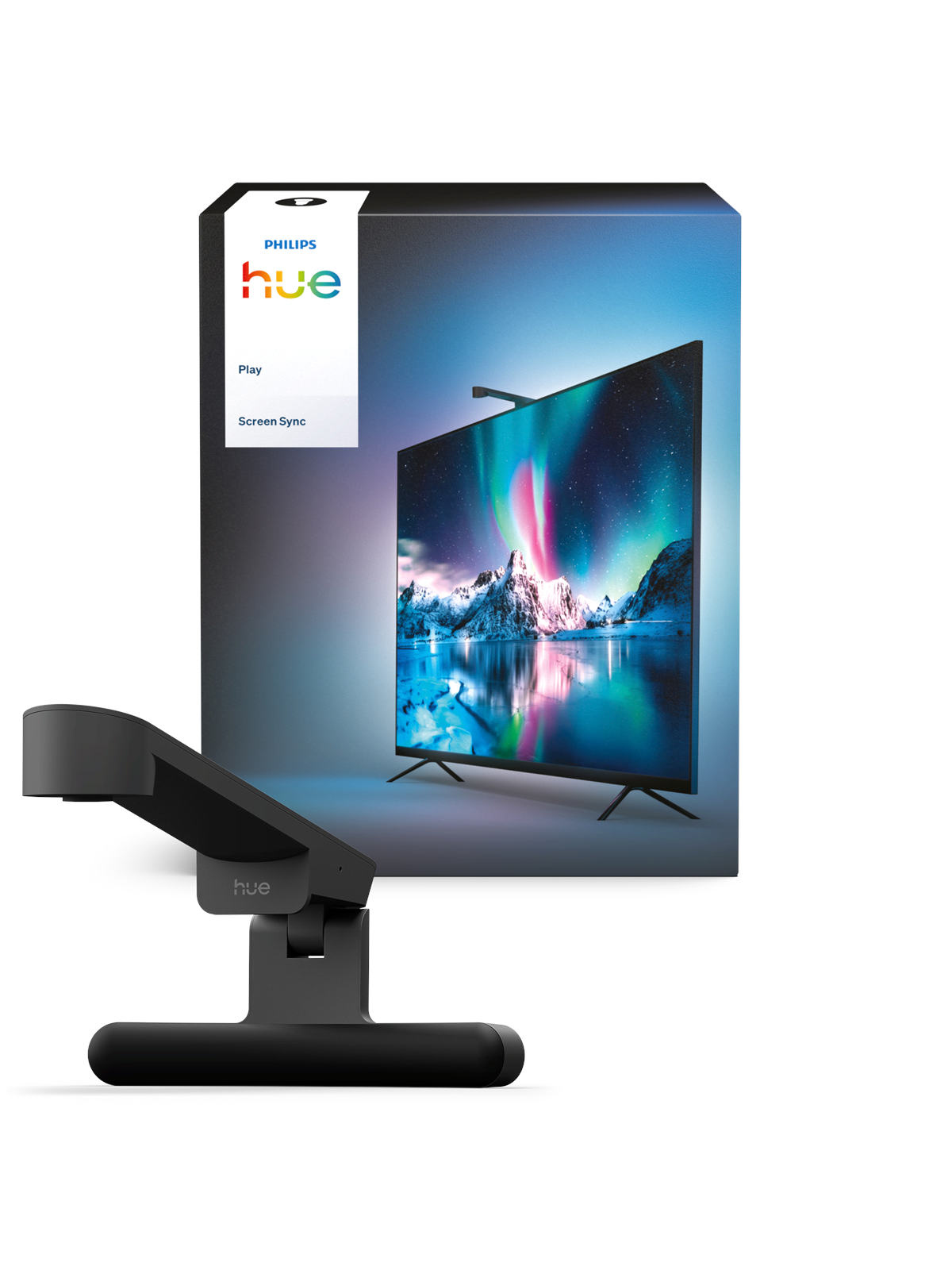
Philips Hue Play Bildschirm-SyncSieh nicht nur fern - erlebe es! Philips Hue Play screen sync ist eine Plug-and-Play-Lösung, die dir den Einstieg in das Hue Entertainment-Universum erleichtert. Sie passt problemlos zu TVs bis zu 85" und synchronisiert die Inhalte auf dem Bildschirm in Echtzeit mit deinen farbkompatiblen Hue-Lampen, sodass jeder Moment auf dem Bildschirm in einer schön abgestimmten Kombination aus Licht und Farben wiedergegeben wird. Synchronisiere deine Lieblingsfilme, Serien und Sport - egal, ob du über deine Lieblingsapps streamst oder lineares TV schaust. Ein Fischaugenobjektiv erfasst den gesamten Bildschirm von Kante zu Kante. Der fortschrittliche Synchronisierungsalgorithmus analysiert jede Farbe, um eine optimierte Lichtsynchronisierung zu liefern, sodass deine Hue-Lampen die gesamte Action auf dem Bildschirm widerspiegeln - auch wenn sich die Lichtverhältnisse im Raum ändern. Richte deinen Entertainment-Bereich in der Hue App ein und wähle aus, welche deiner kompatiblen Hue-Leuchten mit Hue Play screen sync synchronisiert werden sollen. Wenn du ein Bluetooth-gesteuertes Setup hast, kannst du mit einem Hue LED strip synchronisieren, während ein Bridge-gesteuertes System die Synchronisierung mit bis zu 10 farbkompatiblen Hue-Leuchten im Raum ermöglicht. Unabhängig davon, welches Setup du verwendest, kannst du das Synchronisierungserlebnis in der Hue App anpassen, indem du die Intensität einstellst und Farbszenen auswählst, die zu deinen Vorlieben passen.108,94 €*Versand: 6,99 €Sichere Weiterleitung zum Anbieter
-
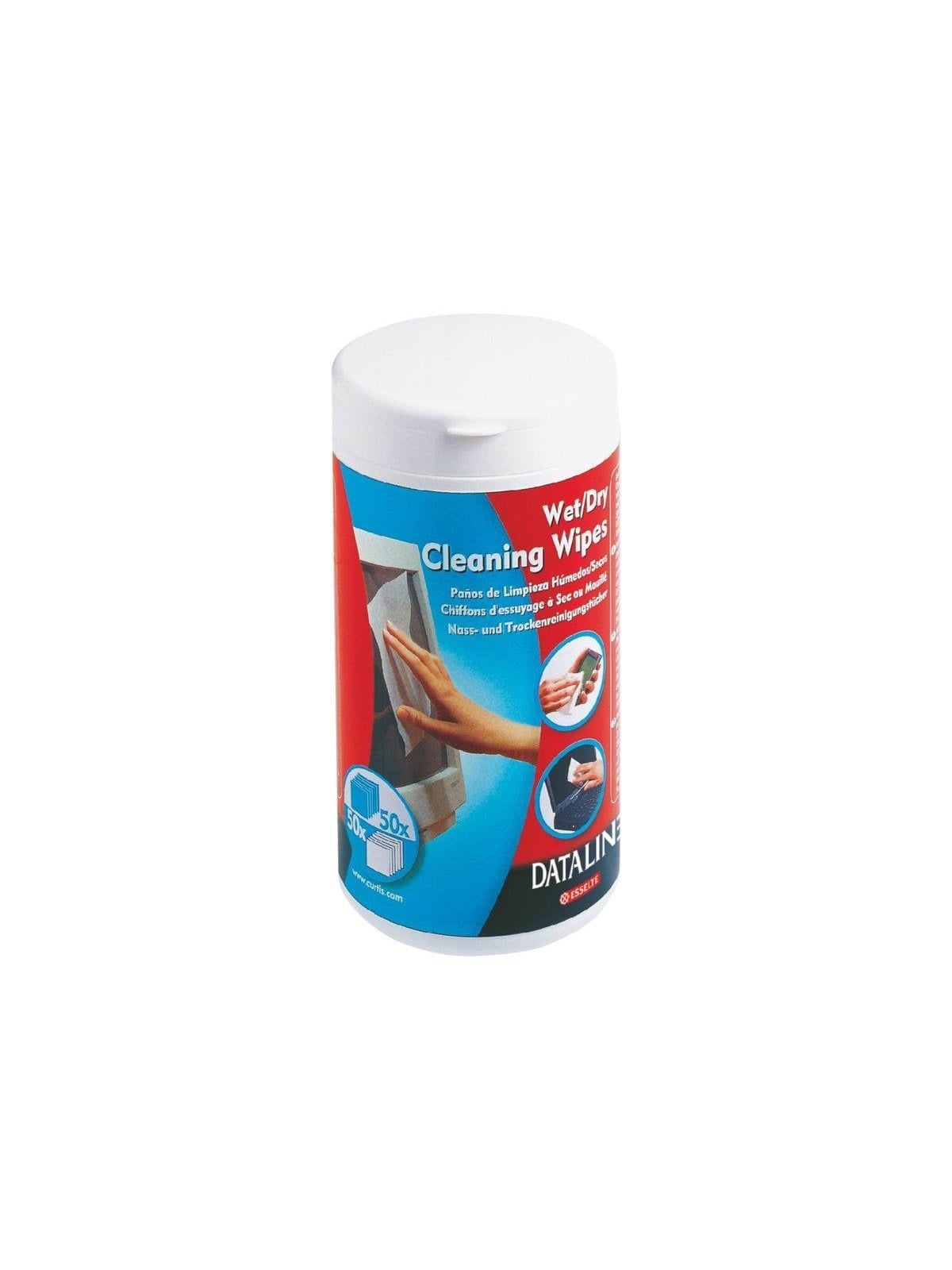
Esselte Feuchte und trockene Bildschirm-ReinigungstücherReinigungstücher im praktischen Spender für die Reinigung von Bildschirmen, Metall- und Glasoberflächen, Druckern, Tastaturen, Telefonen und sonstigen Bürogeräten. . Antistatisch, scheuerfrei, für die streifenfreie Reinigung . Wirksam bei der Reinigung von Schmutz, Fingerabdrücken und sonstigen Rückständen . Perfektes Ergebnis: Mit feuchten Tüchern reinigen, mit trockenen Tüchern trocknen und polieren . Inhalt: 50 feuchte und 50 trockene Tücher in einem benutzerfreundlichen Spender mit luftdichtem Deckel16,14 €*Versand: 5,99 €Sichere Weiterleitung zum Anbieter

-
Wird der zweite Bildschirm als erster Bildschirm erkannt?
Nein, normalerweise wird der zweite Bildschirm nicht automatisch als erster Bildschirm erkannt. Der Hauptbildschirm wird in der Regel als der primäre Bildschirm eingestellt, während der zweite Bildschirm als erweiterter Desktop fungiert. Die Reihenfolge der Bildschirme kann jedoch in den Einstellungen des Betriebssystems geändert werden. **
-
Warum bleibt der Bildschirm nach dem Booten bei der Linux-Installation schwarz?
Es gibt mehrere mögliche Gründe, warum der Bildschirm nach dem Booten bei der Linux-Installation schwarz bleibt. Es könnte ein Problem mit den Grafiktreibern geben, die möglicherweise nicht korrekt installiert oder konfiguriert sind. Es könnte auch sein, dass die Auflösung oder Bildwiederholfrequenz des Bildschirms nicht richtig erkannt wird. Es ist ratsam, die Installationsanleitung des Linux-Betriebssystems zu überprüfen und sicherzustellen, dass alle erforderlichen Schritte korrekt befolgt wurden. **
-
Ist ein LCD-Bildschirm besser als ein LED-Bildschirm?
Es ist schwierig zu sagen, ob ein LCD-Bildschirm besser ist als ein LED-Bildschirm, da beide ihre Vor- und Nachteile haben. LCD-Bildschirme bieten in der Regel eine gute Bildqualität und sind oft preisgünstiger. LED-Bildschirme hingegen sind energieeffizienter und bieten oft eine bessere Helligkeit und Kontrastverhältnis. Letztendlich hängt die Wahl des Bildschirms von den individuellen Bedürfnissen und Vorlieben des Benutzers ab. **
-
Kann ich diesen Notebook-Bildschirm als normalen Bildschirm verwenden?
Ja, in den meisten Fällen können Sie einen Notebook-Bildschirm als normalen Bildschirm verwenden, vorausgesetzt, dass er über die erforderlichen Anschlüsse verfügt (z. B. HDMI, VGA, DisplayPort) und Sie einen entsprechenden Adapter verwenden können. Beachten Sie jedoch, dass Notebook-Bildschirme in der Regel kleiner sind als herkömmliche Desktop-Bildschirme und möglicherweise nicht die gleiche Bildqualität oder Auflösung bieten. **


Warum ist der Bildschirm nach der Installation von Windows 10 über USB lila?
Ein lila Bildschirm nach der Installation von Windows 10 über USB kann auf ein Problem mit den Grafiktreibern hinweisen. Es könnte sein, dass die Treiber nicht korrekt installiert wurden oder nicht mit Windows 10 kompatibel sind. Es wird empfohlen, die neuesten Treiber für die Grafikkarte herunterzuladen und zu installieren, um das Problem zu beheben. **
Warum ist der Bildschirm nach der Installation von Windows 10 über USB lila?
Ein lila Bildschirm nach der Installation von Windows 10 über USB kann auf einen Treiberkonflikt oder eine Inkompatibilität mit der Grafikkarte oder dem Monitor hinweisen. Es könnte auch auf einen Fehler bei der Installation von Windows 10 selbst hinweisen. Es wird empfohlen, die neuesten Treiber für die Grafikkarte zu installieren und sicherzustellen, dass der Monitor korrekt angeschlossen ist. Wenn das Problem weiterhin besteht, könnte es hilfreich sein, den technischen Support des Herstellers zu kontaktieren. **
Top-Angebote
Produkte zum Begriff Bildschirm:
-
Philips Hue Play Bildschirm-SyncSieh nicht nur fern - erlebe es! Philips Hue Play screen sync ist eine Plug-and-Play-Lösung, die dir den Einstieg in das Hue Entertainment-Universum erleichtert. Sie passt problemlos zu TVs bis zu 85" und synchronisiert die Inhalte auf dem Bildschirm in Echtzeit mit deinen farbkompatiblen Hue-Lampen, sodass jeder Moment auf dem Bildschirm in einer schön abgestimmten Kombination aus Licht und Farben wiedergegeben wird. Synchronisiere deine Lieblingsfilme, Serien und Sport - egal, ob du über deine Lieblingsapps streamst oder lineares TV schaust. Ein Fischaugenobjektiv erfasst den gesamten Bildschirm von Kante zu Kante. Der fortschrittliche Synchronisierungsalgorithmus analysiert jede Farbe, um eine optimierte Lichtsynchronisierung zu liefern, sodass deine Hue-Lampen die gesamte Action auf dem Bildschirm widerspiegeln - auch wenn sich die Lichtverhältnisse im Raum ändern. Richte deinen Entertainment-Bereich in der Hue App ein und wähle aus, welche deiner kompatiblen Hue-Leuchten mit Hue Play screen sync synchronisiert werden sollen. Wenn du ein Bluetooth-gesteuertes Setup hast, kannst du mit einem Hue LED strip synchronisieren, während ein Bridge-gesteuertes System die Synchronisierung mit bis zu 10 farbkompatiblen Hue-Leuchten im Raum ermöglicht. Unabhängig davon, welches Setup du verwendest, kannst du das Synchronisierungserlebnis in der Hue App anpassen, indem du die Intensität einstellst und Farbszenen auswählst, die zu deinen Vorlieben passen.108,94 €*Versand: 6,99 €Sichere Weiterleitung zum Anbieter
-
Wie kann ich den Bildschirm bei der Linux-Installation drehen?
Um den Bildschirm bei der Linux-Installation zu drehen, kannst du die xrandr-Befehle verwenden. Öffne ein Terminal und gib den Befehl "xrandr -q" ein, um eine Liste der verfügbaren Bildschirmauflösungen und Anzeigegeräte anzuzeigen. Verwende dann den Befehl "xrandr --output [DISPLAY] --rotate [ROTATION]", wobei [DISPLAY] der Name des Anzeigegeräts ist und [ROTATION] die gewünschte Drehung (z.B. "normal", "left", "right" oder "inverted") ist. **
-
Wie kann ich den Windows-Bildschirm auf Bildschirm 1 und Bildschirm 2 anzeigen lassen?
Um den Windows-Bildschirm auf zwei Monitoren anzuzeigen, müssen Sie sicherstellen, dass beide Monitore korrekt an den Computer angeschlossen sind. Gehen Sie dann zu den Anzeigeeinstellungen in den Windows-Einstellungen und wählen Sie die Option "Erweitertes Anzeigeeinstellungen". Dort können Sie auswählen, wie die Monitore angeordnet werden sollen, z.B. als erweiterte Anzeige oder als Spiegelung. **
-
Wird der zweite Bildschirm als erster Bildschirm erkannt?
Nein, normalerweise wird der zweite Bildschirm nicht automatisch als erster Bildschirm erkannt. Der Hauptbildschirm wird in der Regel als der primäre Bildschirm eingestellt, während der zweite Bildschirm als erweiterter Desktop fungiert. Die Reihenfolge der Bildschirme kann jedoch in den Einstellungen des Betriebssystems geändert werden. **
-
Warum bleibt der Bildschirm nach dem Booten bei der Linux-Installation schwarz?
Es gibt mehrere mögliche Gründe, warum der Bildschirm nach dem Booten bei der Linux-Installation schwarz bleibt. Es könnte ein Problem mit den Grafiktreibern geben, die möglicherweise nicht korrekt installiert oder konfiguriert sind. Es könnte auch sein, dass die Auflösung oder Bildwiederholfrequenz des Bildschirms nicht richtig erkannt wird. Es ist ratsam, die Installationsanleitung des Linux-Betriebssystems zu überprüfen und sicherzustellen, dass alle erforderlichen Schritte korrekt befolgt wurden. **
Ähnliche Suchbegriffe für Bildschirm
-
Esselte Feuchte und trockene Bildschirm-ReinigungstücherReinigungstücher im praktischen Spender für die Reinigung von Bildschirmen, Metall- und Glasoberflächen, Druckern, Tastaturen, Telefonen und sonstigen Bürogeräten. . Antistatisch, scheuerfrei, für die streifenfreie Reinigung . Wirksam bei der Reinigung von Schmutz, Fingerabdrücken und sonstigen Rückständen . Perfektes Ergebnis: Mit feuchten Tüchern reinigen, mit trockenen Tüchern trocknen und polieren . Inhalt: 50 feuchte und 50 trockene Tücher in einem benutzerfreundlichen Spender mit luftdichtem Deckel16,14 €*Versand: 5,99 €Sichere Weiterleitung zum Anbieter
-
KNX-Anlagen - Fehlervermeidung bei Planung und InstallationPlanung und Installation von zuverlässig funktionierenden Gebäudeautomatisierungsanlagen sind komplexe Vorgänge, die solide Kenntnisse und Erfahrungen erfordern. Nicht jeder Planer oder...29,80 €*Versand: 4,95 €Sichere Weiterleitung zum Anbieter
-
Ist ein LCD-Bildschirm besser als ein LED-Bildschirm?
Es ist schwierig zu sagen, ob ein LCD-Bildschirm besser ist als ein LED-Bildschirm, da beide ihre Vor- und Nachteile haben. LCD-Bildschirme bieten in der Regel eine gute Bildqualität und sind oft preisgünstiger. LED-Bildschirme hingegen sind energieeffizienter und bieten oft eine bessere Helligkeit und Kontrastverhältnis. Letztendlich hängt die Wahl des Bildschirms von den individuellen Bedürfnissen und Vorlieben des Benutzers ab. **
-
Kann ich diesen Notebook-Bildschirm als normalen Bildschirm verwenden?
Ja, in den meisten Fällen können Sie einen Notebook-Bildschirm als normalen Bildschirm verwenden, vorausgesetzt, dass er über die erforderlichen Anschlüsse verfügt (z. B. HDMI, VGA, DisplayPort) und Sie einen entsprechenden Adapter verwenden können. Beachten Sie jedoch, dass Notebook-Bildschirme in der Regel kleiner sind als herkömmliche Desktop-Bildschirme und möglicherweise nicht die gleiche Bildqualität oder Auflösung bieten. **
-
Warum ist der Bildschirm nach der Installation von Windows 10 über USB lila?
Ein lila Bildschirm nach der Installation von Windows 10 über USB kann auf ein Problem mit den Grafiktreibern hinweisen. Es könnte sein, dass die Treiber nicht korrekt installiert wurden oder nicht mit Windows 10 kompatibel sind. Es wird empfohlen, die neuesten Treiber für die Grafikkarte herunterzuladen und zu installieren, um das Problem zu beheben. **
-
Warum ist der Bildschirm nach der Installation von Windows 10 über USB lila?
Ein lila Bildschirm nach der Installation von Windows 10 über USB kann auf einen Treiberkonflikt oder eine Inkompatibilität mit der Grafikkarte oder dem Monitor hinweisen. Es könnte auch auf einen Fehler bei der Installation von Windows 10 selbst hinweisen. Es wird empfohlen, die neuesten Treiber für die Grafikkarte zu installieren und sicherzustellen, dass der Monitor korrekt angeschlossen ist. Wenn das Problem weiterhin besteht, könnte es hilfreich sein, den technischen Support des Herstellers zu kontaktieren. **
* Alle Preise verstehen sich inklusive der gesetzlichen Mehrwertsteuer und ggf. zuzüglich Versandkosten. Die Angebotsinformationen basieren auf den Angaben des jeweiligen Shops und werden über automatisierte Prozesse aktualisiert. Eine Aktualisierung in Echtzeit findet nicht statt, so dass es im Einzelfall zu Abweichungen kommen kann. ** Hinweis: Teile dieses Inhalts wurden von KI erstellt.